TL;DR: Astro + Docker + GitHub Actions = блог, который сам деплоится на VPS при каждом пуше. Пошаговый гайд для Windows.
Бонус: промпт для ИИ-агента
Не хочешь делать всё руками? Я подготовил готовый промпт для Claude Code — отправляешь его агенту и он сам настраивает весь блог за тебя. Один копипаст — и через 5 минут всё работает.
Что такое Astro и зачем оно вообще нужно
Astro — это фреймворк для контентных сайтов. Его фишка в том, что он генерирует статический HTML без лишнего JavaScript. Открываешь страницу — она уже готова, никакого ожидания пока что-то загрузится и выполнится. Результат: максимальная скорость, хорошие позиции в поисковиках, счастье.
Чтобы с ним работать, нужно понимать базово: что такое git-репозитории, node/npm, и не бояться IDE и терминала. Но сейчас есть ИИ, так что порог входа реально снизился.
Альтернативы — если интересно сравнить
Для контентных сайтов:
- Hugo — очень быстрый, написан на Go, огромная экосистема тем
- Eleventy (11ty) — гибкий, минималистичный, без лишнего
- Jekyll — старожил, хорошо дружит с GitHub Pages
Если нужна интерактивность:
- Next.js — React, подходит и для сайтов, и для приложений
- Nuxt — то же самое, но на Vue
- SvelteKit — на Svelte, очень лёгкий и быстрый
Если совсем без кода:
- Webflow — визуальный редактор, экспортирует чистый HTML
- Framer — популярен для портфолио и лендингов
WordPress никуда не делся, но в 2026-м его рекомендовать сложно — он просто устарел. Если не знаете с чего начать — лучше опишите свою задачу ИИ, он поможет сузить выбор и предложит оптимальное решение под ваш случай.
Выбор темы
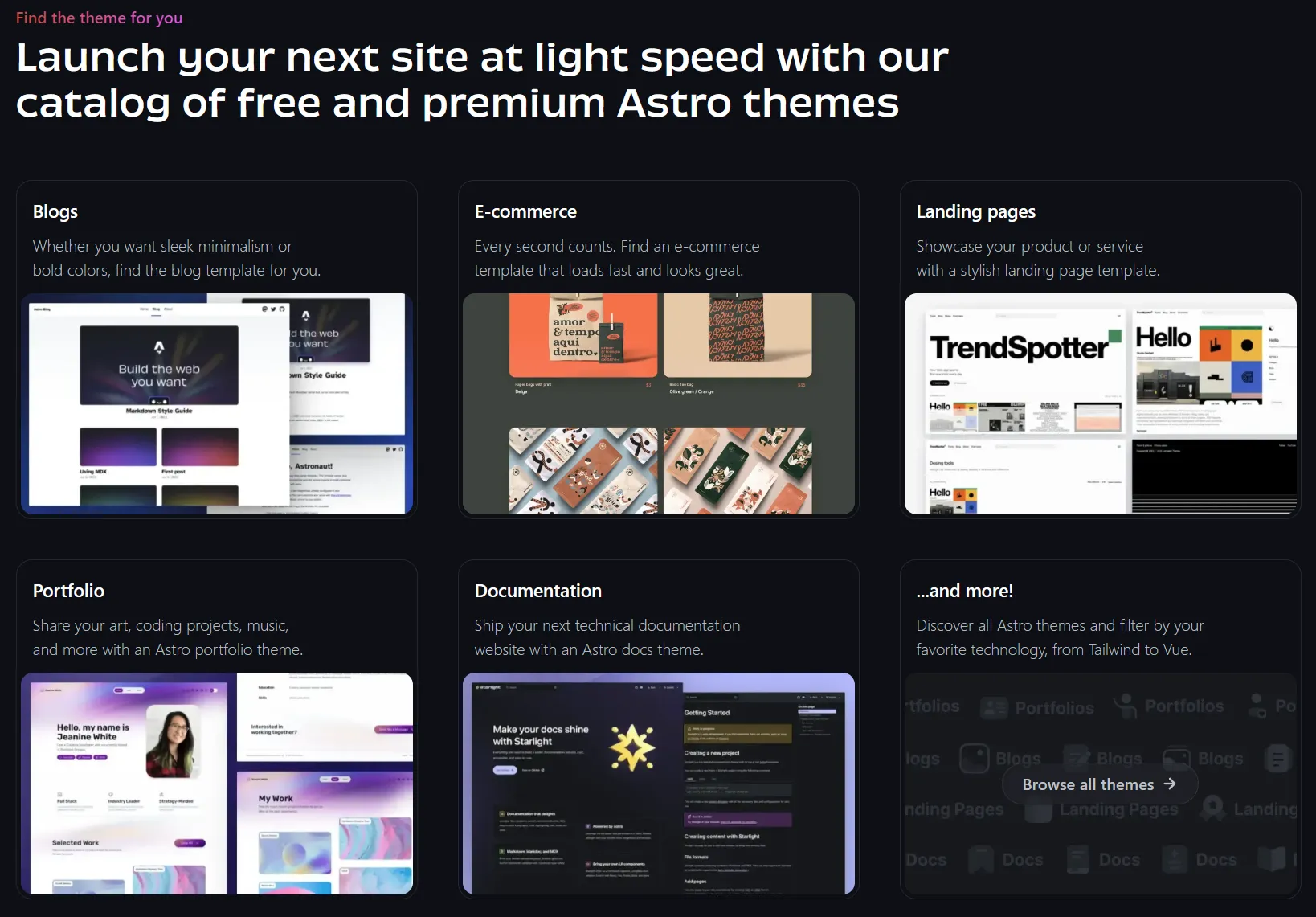
Сначала идём сюда: astro.build/themes
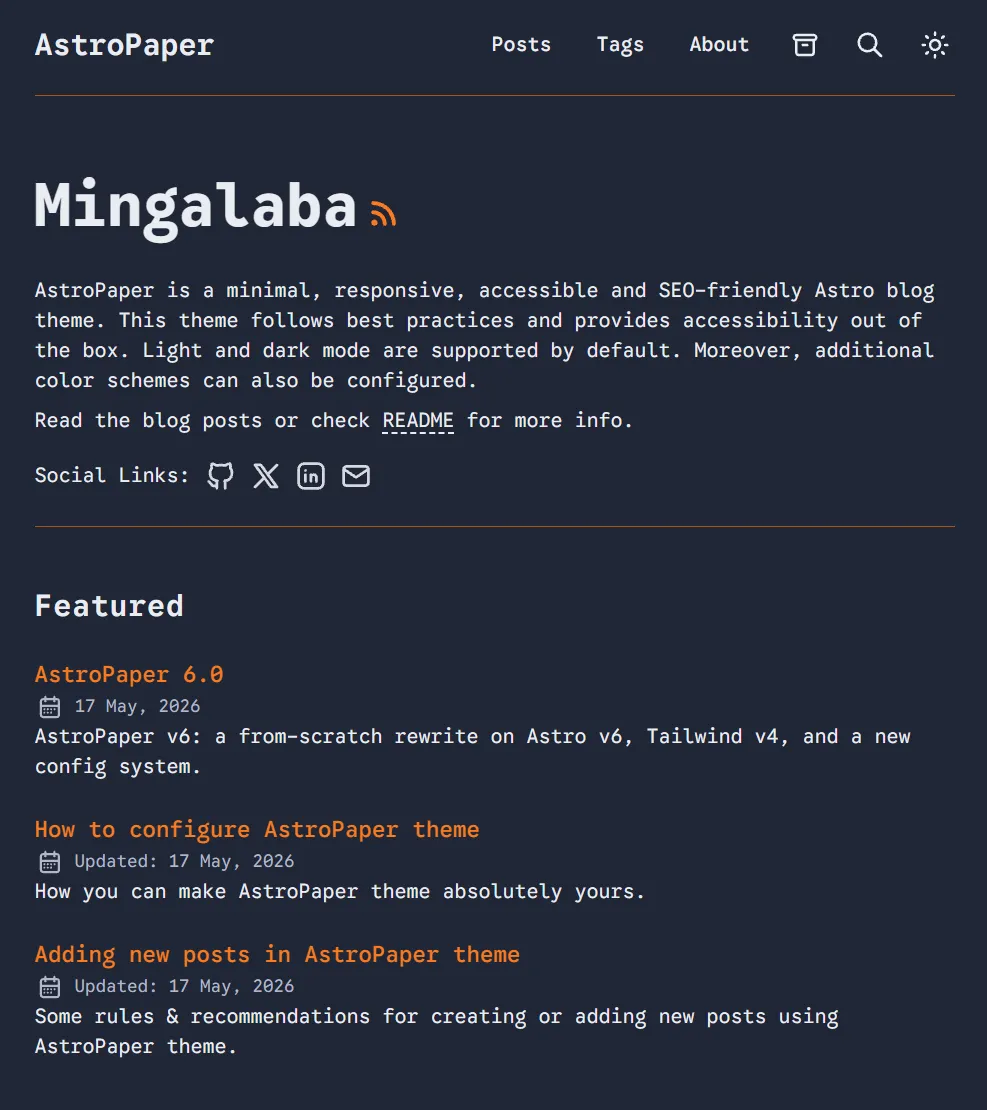
Там куча готовых шаблонов. Выбираете то, что нравится визуально — это и будет основа вашего блога. Я взял AstroPaper, он минималистичный, быстрый и хорошо настроен под блог.
Windows + Docker = нормально живём
Вот тут начинается моя история. Я на Windows, а запускать Node, Python и всё остальное прямо на ней — это боль. Всё странно работает, библиотеки конфликтуют, полчаса теряешь на настройку окружения вместо того чтобы что-то делать.
Мой выбор: всё в Docker. Да, чуть сложнее стартануть — но это окупается. Изолированная среда, нет мусора в системе, легко переносить, Docker Desktop просто висит в фоне и не мешает.
Плюс ИИ отлично пишет Dockerfile и docker-compose — так что реально не так страшно, как кажется.
На Linux/Mac всё проще — там Node ставится штатно и всё работает по документации из коробки.
Установка: пошаговый гайд (Windows + Docker)
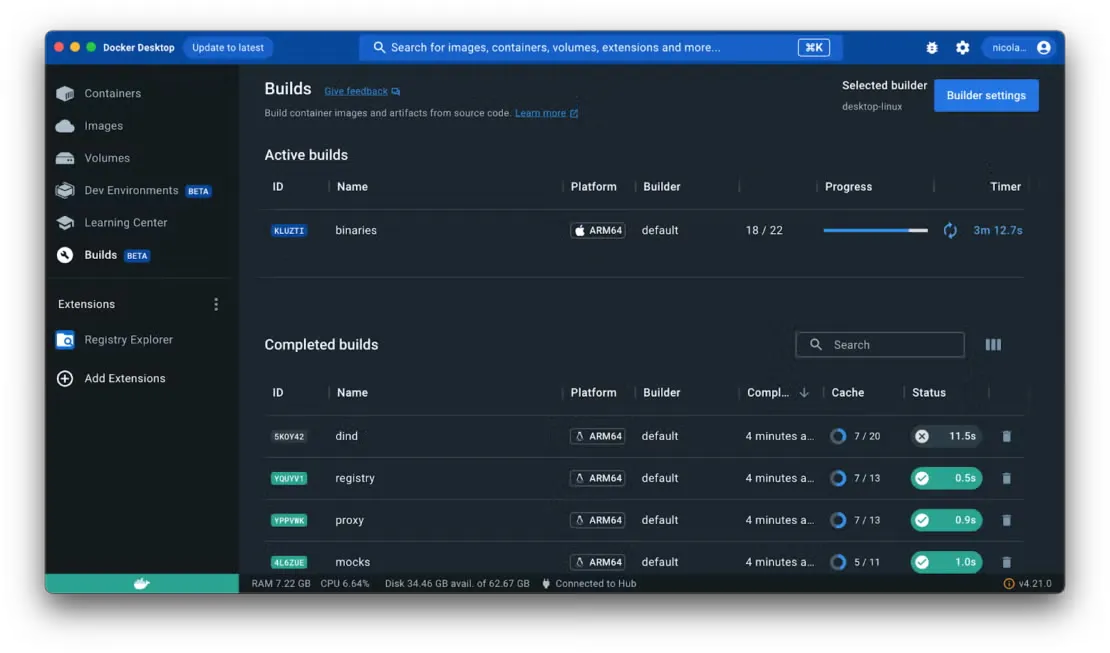
Шаг 1. Установи Docker Desktop
Скачай с docker.com/products/docker-desktop, установи, перезагрузи компьютер.
Шаг 2. Создай папку проекта
Например: C:\myblog
Шаг 3. Открой PowerShell в папке
Зайди в папку в проводнике → зажми Shift → правой кнопкой мыши → «Открыть окно PowerShell здесь»
Шаг 4. Скачай шаблон через Docker
docker run --rm -it -v ${PWD}:/app -w /app node:22-alpine sh -c "npx create-astro@latest . -- --template satnaing/astro-paper"Это запустит Node внутри Docker-контейнера и создаст проект прямо в твоей папке. Задаст несколько вопросов — жми Enter на всё.
NOTE
Вместо satnaing/astro-paper вставь путь к репозиторию вашей темы — он указан на странице темы на GitHub.
Если папка не пуста (например, уже есть файлы) — укажи подпапку: ./blog. Git тоже понадобится — установи, если ещё нет.
Шаг 5. Установи зависимости
docker run --rm -it -v ${PWD}/blog:/app -w /app node:22-alpine sh -c "npm install"Шаг 6. Структура папок
После всего этого у тебя должно получиться примерно так:
myblog/
├── blog/                    ← сам проект Astro
│   ├── src/
│   ├── public/
│   ├── package.json
│   └── ...
├── .github/
│   └── workflows/
│       └── deploy.yml       ← GitHub Actions
└── docker-compose.dev.yml   ← запуск для разработки
Шаг 7. Настрой docker-compose для разработки
Создай файл docker-compose.dev.yml в корне проекта:
services:
  blog:
    image: node:22-alpine
    working_dir: /app
    ports:
      - "4321:4321"
    volumes:
      - ./blog:/app
    command: sh -c "npm install && npm run dev -- --host"
Теперь запускаешь одной командой:
docker compose -f docker-compose.dev.yml upИ по адресу http://localhost:4321 будет живой блог. При изменении файлов Astro автоматически обновляется — без перезапуска контейнера.
Приколы Windows по обновлению файлов:
vite: {
    plugins: [tailwindcss()],
    server: {
      watch: {
        usePolling: true,
        interval: 1000,
      },
    },
Добавил usePolling: true в Vite server watch config. Это классическая проблема Docker Desktop на Windows — файловые события (inotify) не пробрасываются с хоста в контейнер через volume mount. Vite/Astro не видит изменений и не перезагружает страницу.
Деплой через GitHub Actions
Схема простая: пишешь пост → пушишь в GitHub → GitHub Actions билдит Astro → копирует на сервер → Nginx перезапускается. Всё автоматически.
Файл деплоя
Создай .github/workflows/deploy.yml:
name: Build & Deploy

on:
  push:
    branches: [main]
  workflow_dispatch:

permissions:
  contents: read

env:
  FORCE_JAVASCRIPT_ACTIONS_TO_NODE24: true

jobs:
  build-deploy:
    runs-on: ubuntu-latest
    steps:
      - uses: actions/checkout@v4

      - uses: actions/setup-node@v4
        with:
          node-version: 22

      - name: Install & Build
        working-directory: ./blog
        run: |
          npm install
          npm run build

      - name: Deploy to VPS
        uses: appleboy/scp-action@v1
        with:
          host: ${{ secrets.SERVER_HOST }}
          username: ${{ secrets.SERVER_USER }}
          key: ${{ secrets.SERVER_SSH_KEY }}
          port: ${{ secrets.SERVER_PORT }}
          source: "blog/dist/"
          target: "~/myblog"
          strip_components: 2

      - name: Reload Nginx
        uses: appleboy/ssh-action@v1
        with:
          host: ${{ secrets.SERVER_HOST }}
          username: ${{ secrets.SERVER_USER }}
          key: ${{ secrets.SERVER_SSH_KEY }}
          port: ${{ secrets.SERVER_PORT }}
          script: |
            cp -r ~/myblog/. /var/www/myblog/
            nginx -s reload
Как добавить секреты в репозиторий
GitHub Actions использует переменные через Secrets — они хранятся зашифрованно и не попадают в код.
- Открой репозиторий на GitHub
- Перейди в Settings → Secrets and variables → Actions
- Нажми «New repository secret»
- Добавь по одному:
| Имя | Что вписывать |
|---|---|
SERVER_HOST | IP-адрес или домен сервера |
SERVER_USER | Имя пользователя SSH |
SERVER_SSH_KEY | Приватный SSH-ключ (содержимое файла id_rsa) |
SERVER_PORT | Порт SSH (обычно 22) |
После этого — каждый git push в main запускает деплой автоматически.
Поисковики: как ускорить индексацию
Сайт готов, работает — но Google пока о нём не знает. Чтобы ускорить индексацию:
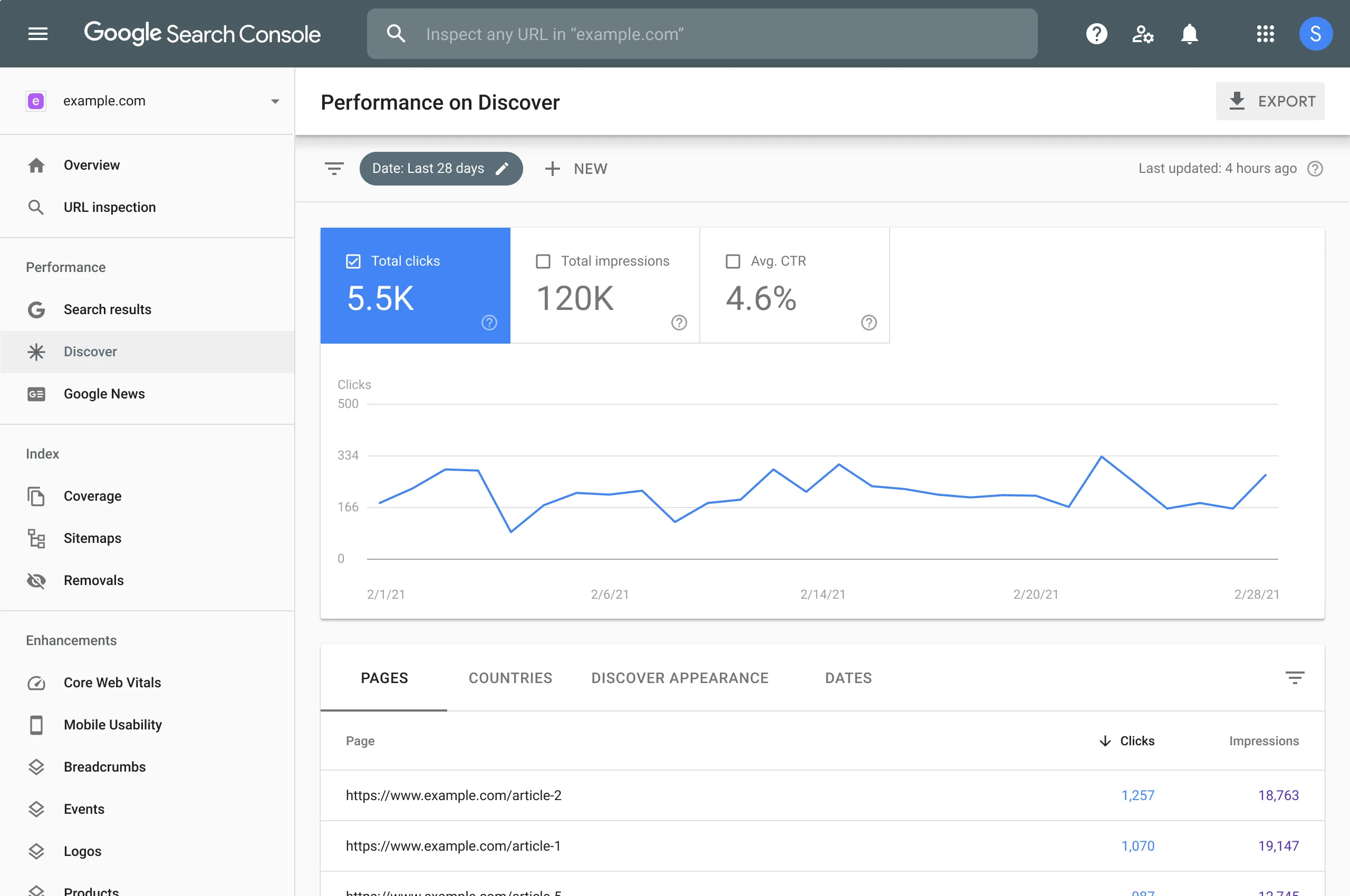
Google Search Console
- Зайди на search.google.com/search-console
- Добавь свой домен (потребует подтверждение через DNS-запись или HTML-файл)
- После подтверждения — отправь Sitemap: обычно это
https://вашсайт.com/sitemap.xml(Astro генерирует его автоматически при правильной конфигурации) - В разделе «Проверка URL» можно вручную запросить индексацию конкретных страниц
Результаты появляются не мгновенно — от нескольких дней до пары недель. Но без Search Console это может занять и месяцы.
Итого
Схема, которая у меня работает:
Пишу пост в IDE
      ↓
git push в GitHub
      ↓
GitHub Actions билдит Astro
      ↓
Копирует dist/ на VPS
      ↓
Nginx раздаёт статику
      ↓
Profit
Тема настраивается отдельно под каждый шаблон — там обычно всё понятно из документации. Я у себя поменял цветовую схему, шрифты, собираюсь добавить сайдбар. Но главное — это под моим полным контролем, современное и работает именно так, как мне нужно.
Вах Вах!